Modifier le fichier hosts pour tester un site avant migration
Lors d’une migration de site web, il est souvent nécessaire de tester le site sur le nouvel hébergement avant de modifier les DNS. La modification du fichier hosts permet de visualiser le site hébergé chez o2switch sans impacter le site en production.
- Modifier le fichier hosts sous Windows
- Modifier le fichier hosts sous macOS et Linux
- Questions fréquentes sur la modification du fichier hosts
Qu’est-ce que le fichier hosts ?
Le fichier hosts permet d’associer manuellement un nom de domaine à une adresse IP sur votre ordinateur, sans modification au niveau DNS.
Cette modification est locale, c'est-à-dire qu'elle n’affecte que votre ordinateur et n’a aucun impact sur les visiteurs de votre site ou sur votre site.
Pourquoi modifier le fichier hosts lors d’une migration ?
Lors de la migration de votre site web vers un nouvel hébergement, il est recommandé de tester le site avant de modifier les DNS.
Cela vous permet de visualiser votre site sur le nouvel hébergement, vérifier que tout fonctionne (formulaires, back-office), sans couper l'accès à votre site en production.
Comment fonctionne le fichier hosts ?
Chaque ligne du fichier hosts suit cette structure :
adresse_IP nom_de_domaine
Exemple :
203.0.113.10 example.com
Une fois la ligne enregistrée, votre ordinateur utilisera cette adresse IP pour accéder au domaine concerné.
Modifier le fichier hosts sous Windows
Emplacement du fichier hosts sous Windows
Le fichier hosts se trouve à l’emplacement suivant :
C:\Windows\System32\drivers\etc\hosts
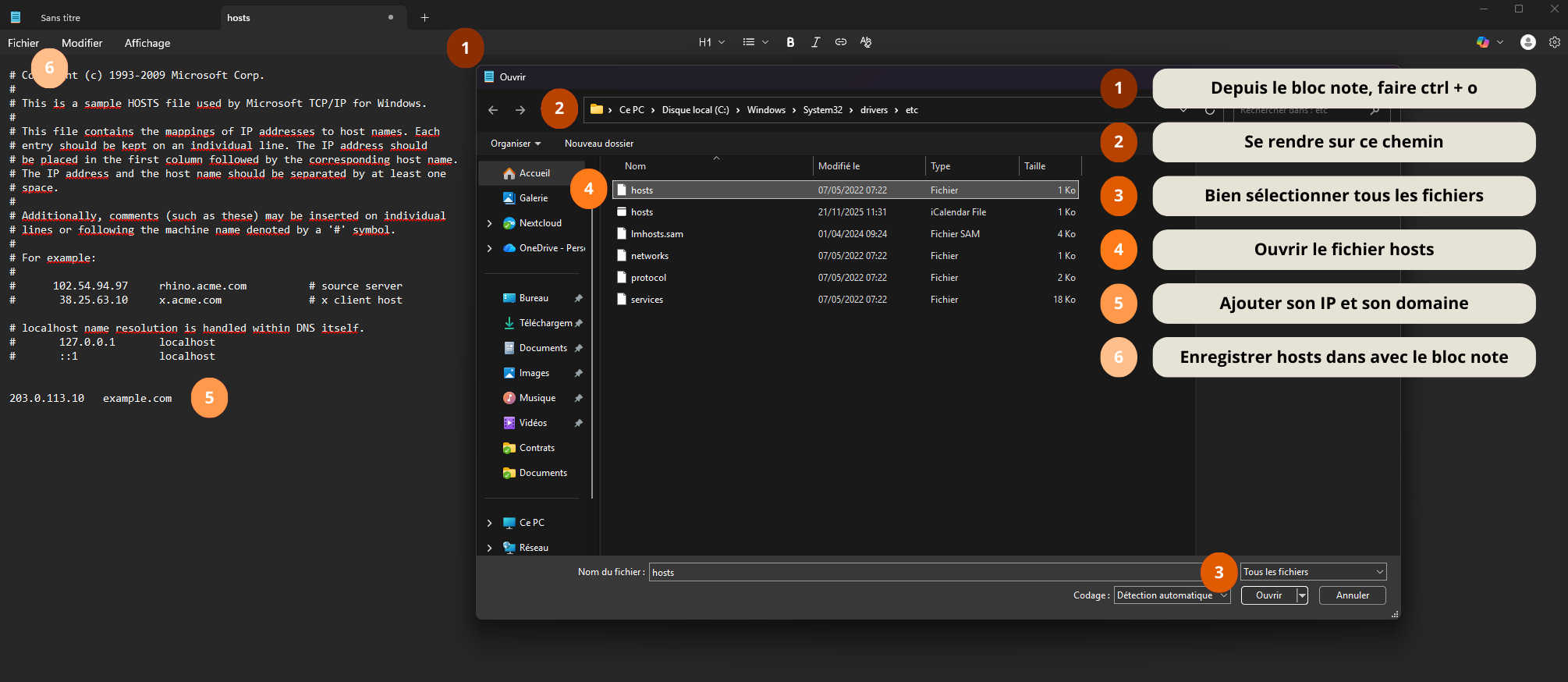
Étapes pour modifier le fichier hosts sous Windows
- Ouvrez le Bloc-notes en tant qu’administrateur
- Cliquez sur Fichier > Ouvrir
- Accédez au dossier :
C:\Windows\System32\drivers\etc\ - Sélectionnez Tous les fichiers
- Ouvrez le fichier
hosts - Ajoutez la ligne suivante en bas du fichier :
203.0.113.10 example.com - Enregistrez puis fermez le fichier
Modifier le fichier hosts sous macOS et Linux
Emplacement du fichier hosts sous macOS et Linux
Sur macOS et Linux, le fichier hosts se trouve au même emplacement :
/etc/hosts
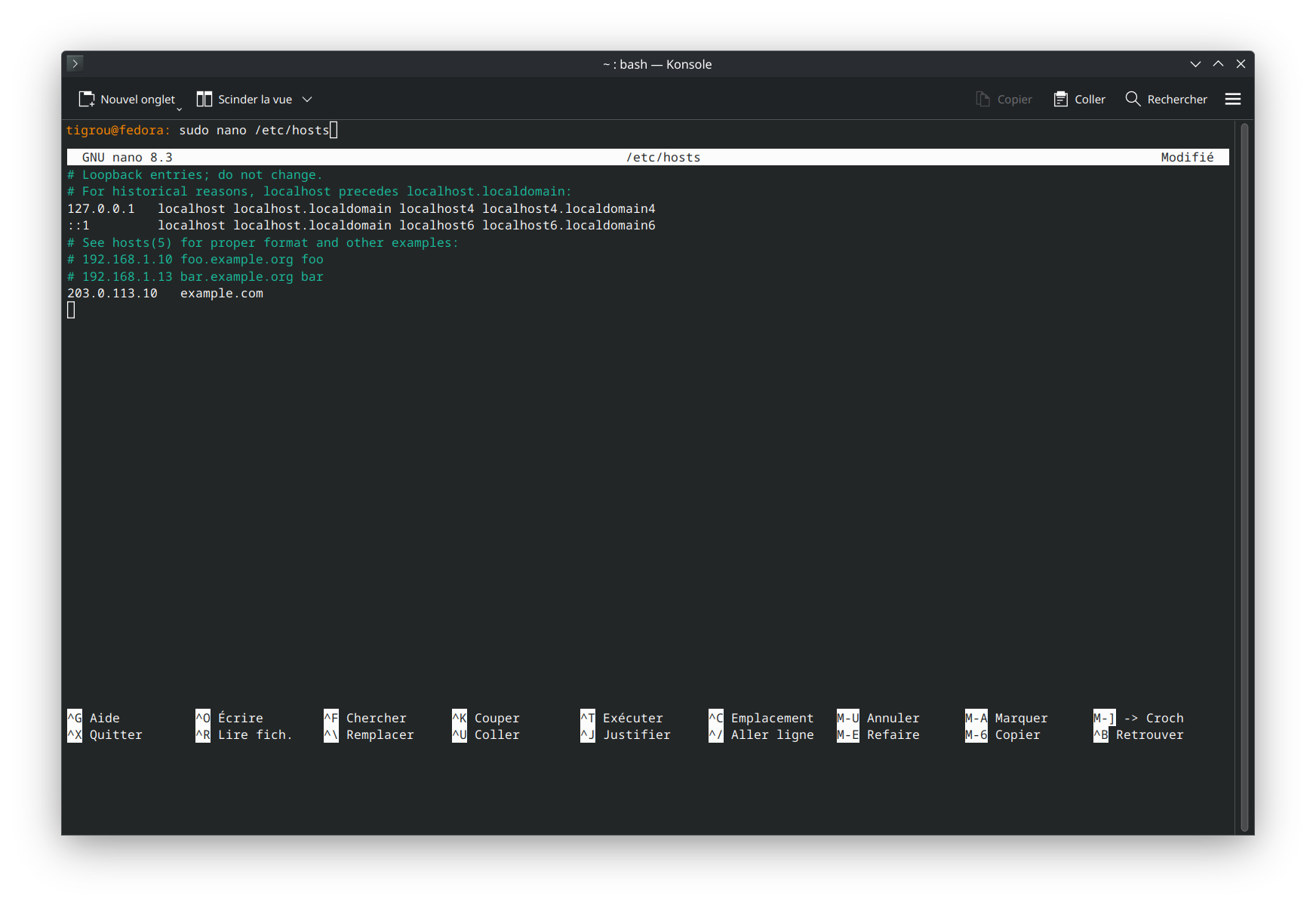
Étapes pour modifier le fichier hosts sous macOS et Linux
- Ouvrez un terminal
- Exécutez la commande suivante :
sudo nano /etc/hosts - Saisissez votre mot de passe utilisateur
- Ajoutez la ligne souhaitée :
203.0.113.10 example.com - Enregistrez avec
Ctrl + O, puis quittez avecCtrl + X
Si vous préférez, vous pouvez utiliser un autre éditeur comme vim ou vi.
La modification est-elle immédiate ?
Oui, la modification du fichier hosts est prise en compte immédiatement.
Si le site ne s’affiche pas correctement :
- videz le cache de votre navigateur
- ou testez en navigation privée (recommandé)
Avertissement SSL lors des tests
Attention : le certificat SSL de votre site actuel ne couvre pas l'hébergement de test. Votre navigateur affichera probablement un avertissement de sécurité, et certaines ressources (images, scripts) pourraient ne pas se charger. C'est normal et temporaire.
Comment annuler une modification du fichier hosts ?
Pour revenir au comportement normal, supprimez simplement la ligne ajoutée et enregistrez le fichier. Le domaine utilisera alors à nouveau le DNS public.
Questions fréquentes sur la modification du fichier hosts
Pourquoi utiliser le fichier hosts plutôt que modifier les DNS ?
Modifier le fichier hosts permet de tester un site sur un nouvel hébergement sans impacter les visiteurs, contrairement à un changement de DNS qui est public.
Combien de temps dure l’effet d’une modification du fichier hosts ?
La modification reste active tant que la ligne est présente dans le fichier hosts. Elle peut être supprimée à tout moment.
Est-ce dangereux de modifier le fichier hosts ?
Non, à condition de respecter la syntaxe et de supprimer les lignes temporaires après les tests.
Dois-je redémarrer mon ordinateur après modification ?
Non, la modification est appliquée immédiatement après l’enregistrement du fichier.
Puis-je modifier le fichier hosts sur plusieurs domaines ?
Oui, il est possible d’ajouter plusieurs lignes, une par domaine.